E-mail: service@1001718.com

E-mail: service@1001718.com
2026-07-17
围绕iOS/Android移动端App的连接、数据查看、快照记录和CSV导出四个环节,说明FLOWMETER F2的App协同使用步骤与常见连接问题排查方法。
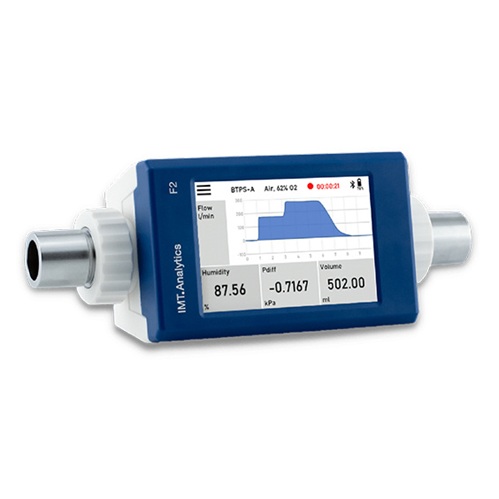
FLOWMETER F2配套的App支持在手机或平板上查看高分辨率实时图表、进行数据快照记录,并提供比设备屏幕更灵活的数据分析界面。App的界面设计适合技术和非技术用户操作。如果你的质控记录需要在现场用手机拍照存档,或者需要在移动端快速查看波形趋势,App是设备的延伸工具。数据通过蓝牙连接传输。
下载并安装FlowMeter App(iOS App Store或Android应用商店搜索)。打开FLOWMETER F2的电源,确认蓝牙功能已开启。在手机的蓝牙设置中搜索可用设备,找到FLOWMETER F2的蓝牙名称后点击配对。配对成功后,打开App,在设备列表中选择已配对的FLOWMETER F2。App连接后,屏幕会显示实时数据界面。
数据快照功能允许在测量过程中标记特定时刻的数据。操作方式:在App的实时图表界面,当波形中出现需要记录的异常或特定事件时,点击快照按钮。快照会保存该时刻的流量、压力、温度、湿度等参数值。多次快照后,可以在App中查看快照列表,对比不同时刻的数据。这个功能在排查间歇性故障时很实用——不需要全程手动记录,只需要在异常出现时按一下快照。
现象:手机蓝牙搜索不到FLOWMETER F2,或App中设备列表为空。
第一查:确认FLOWMETER F2的蓝牙功能已开启。在设备设置菜单中查看蓝牙状态。
第二查:确认手机与设备之间的距离在蓝牙有效范围内(通常10米以内)。
第三查:确认手机蓝牙已开启并处于可发现模式。
处理:关闭手机蓝牙后重新开启,重新搜索。如果仍搜索不到,重启FLOWMETER F2后重试。
现象:App中的实时图表更新缓慢,或数据与设备屏幕显示不同步。
第一查:手机与设备之间是否有障碍物。蓝牙信号穿墙能力弱,中间有墙壁或金属物体会影响传输。
第二查:手机是否有其他蓝牙设备占用连接。
第三查:App是否在后台运行被系统限制。
处理:靠近设备重新连接,关闭手机后台其他蓝牙设备。
现象:App中无法将数据导出为CSV文件。
第一查:确认录制功能是否已启动。数据导出需要录制过程中采集的数据。
第二查:检查手机存储空间是否充足。
第三查:确认CSV文件的保存路径。Android系统可能需要在文件管理器中手动授权。
处理:通过USB-C接口连接电脑,直接在设备存储中读取CSV文件,绕过App导出。
FLOWMETER F2的流量测量通道保持清洁,保护帽在不使用时盖好。保护滤芯定期检查,污染后及时更换。设备存放于干燥环境,长期不用时每3个月充电一次。校准周期建议12个月。
操作或故障问题没解决?请联系深圳银飞电子的工作人员吧,售后工程师为您排查。


|
||||
|
||||
 |

 3183402039